
投稿者: HogsHeadMan

  • DMARCTrustとEasyDMARCはどちらを選ぶ?小さな会社向けに料金と使い方を比較

    DMARCレポートは届いている。でも、XMLを開いて確認する人がいない。まず1ドメインの送信元を短期間確かめたいなら、DMARCTrustの無料プランが候補になります。保守担当として2〜5ドメインを継続確認する場合は、ドメイン数に加えて、履歴を何日残したいか、変更通知が必要かで判断しましょう。

    DMARCTrustは少数ドメインの公開料金を比較しやすいサービスです。一方、原因調査の支援も求める場合は、EasyDMARCを含めてサポートの範囲を確認してください。複数ドメインという理由だけで、どちらかに決める必要はありません。

    この記事は公式料金・機能の比較です。当サイトで実測したXServerからGmailへの認証確認とは別で、両サービスの継続監視性能や操作性を検証した体験談ではありません。

    広告:この記事にはDMARCTrustのアフィリエイトリンクがあります。紹介経由のお申し込みで当サイトが報酬を受け取る場合があります。

    料金と使い方の違い

    比較点 DMARCTrust EasyDMARC
    無料での確認 1ドメイン、月50レポート、7日保存。カード不要 無料トライアルあり。カード不要
    最初の有料プラン Starter:月19ドル、2ドメイン DMARC Plus:月44.99ドル。年払い時は月35.99ドル相当、2ドメイン
    最大の注意点 無料プランの保存は7日間 料金は月間メール数にも左右される

    上記は2026年9月28日に確認した公式表示です。料金や条件は変わることがあるため、申込前にDMARCTrust公式料金とEasyDMARC公式料金で再確認してください。

    レポートが届いていても、読めなければ異常に気づけない

    会社名義のメールは、普段使うメールソフトだけから送られるとは限りません。問い合わせフォーム、請求書サービス、予約システム、メルマガなども送信元になります。

    厄介なのは、新しいサービスを追加したあとです。レポート自体は届いていても、XMLの英数字を前にすると「時間があるときに見よう」と受信箱へ戻してしまいます。担当者がほかの仕事も抱えている会社ほど、ここで止まりがちです。

    監視サービスを使う意味は、見覚えのない送信元や認証失敗が出たとき、制作会社やサーバー担当者へ「この送信元を確認してほしい」と具体的に相談しやすくなることです。

    ただし、サービスが異常を自動で直してくれるわけではありません。原因を絞り込み、次に誰へ相談するかを決めるための道具だと考えると、期待外れになりにくいでしょう。

    DMARCTrustは、無料確認から少数ドメインの継続監視まで比較できる

    1ドメインだけを確認し、月50件の集計レポートと7日間の保存で仕事が済むなら、無料プランから始められます。50件はメール50通という意味ではありません。

    2〜5ドメインを保守していても、すぐに有料へ移る必要はありません。送信サービスやDNSが変わるため通知が必要、前月との比較に履歴を使う、といった具体的な仕事があるかで選びます。

    2〜5ドメインの月額費用

    管理ドメイン数 比較する構成 月額USD
    1 Free:月50集計レポート・7日保存 0
    2 Starter:90日保存 19
    3 Starter+追加1ドメイン 31
    4 Starter+追加2ドメイン 43
    5 Pro:180日保存 49

    Starterは2ドメインで月19米ドル、Proは5ドメインで月49米ドル。追加ドメインは1つ月12米ドルです。5ドメインをStarterで構成すると55米ドルになるため、上の表ではProを比較しています。1ドメインでも90日の履歴や有料機能が必要なら、Starterを検討する場合があります。

    この表は月払い・USDの公式表示と計算です。税や為替、カード側の費用を含む最終支払額ではありません。StarterとProにはDNS変更通知が案内されていますが、通知の精度や届くまでの時間は当サイトでは未実測です。

    出典:DMARCTrust公式料金・FAQ(2026年10月1日確認)。

    このサービスを選ぶ前に確認したい条件

    無料で必要な確認が済むなら、有料にする必要はありません。日本語サポート、日本国内のデータ保管、顧客ごとの閲覧権限分離が必須の場合は、適合を確認するまで契約を決めないでください。公式はUS/EUのデータ地域を案内しています。チームの招待枠があることは、顧客ごとに閲覧を分けられることの証明にはなりません。

    顧客ドメインのレポートをまとめる場合は、その顧客の許可とデータの扱いも確認します。当サイトが顧客DNSの設定や監視業務を代行するサービスではありません。

    出典:DMARCTrust公式料金・FAQ(2026年10月1日確認)。

    登録前に知っておきたい3つのこと

    1. 管理画面は日本語ではありません。 英語画面でドメインを追加します。
    2. DNSの編集が必要です。 登録だけでは監視は始まりません。画面に表示されたDMARCレコードを、ドメインのDNS設定へ追加します。自分で触るのが不安なら、サーバー管理を任せている人に依頼してください。
    3. 結果はすぐには出ません。 公式FAQでは、最初のレポートが届くまで通常24〜48時間と案内されています。

    ※DMARCTrustへのリンクはアフィリエイトリンクです。お申し込みがあると当サイトに報酬が入る場合がありますが、利用料金は変わりません。

    広告

    DMARCTrust

    XMLを開かずに、会社名義のメールを誰が送っているか確認

    1ドメイン無料・カード登録不要

    DMARCTrust公式サイトで無料プランを始める →

    英語画面/DNS設定が必要/最初の表示まで通常24〜48時間

    EasyDMARCは、運用支援までまとめたい会社向け

    EasyDMARCのDMARC Plusは2ドメイン、3か月の履歴、月10万通から。月払いは44.99ドルで、年払いでは月35.99ドル相当です。DMARC Premiumは4ドメイン、1年の履歴に対応し、月払い89.99ドル、年払いでは月71.99ドル相当です。いずれも公式料金ページの2026年9月28日時点の表示です。

    Premiumには、異常を知らせる通知、EasySPF、メールサポートが含まれます。年払いでは専任担当者も付きます。自社だけで原因を切り分ける時間がなく、相談先まで含めて用意したい会社なら、この支援部分に価格差を払う意味があります。

    反対に、1〜2ドメインの送信元を見たいだけなら、最初から機能が多すぎるかもしれません。必要なのが監視なのか、担当者を補う支援まで含むのかで分けると選びやすくなります。

    EasyDMARC

    複数ドメインの管理や、通知・サポートまで比較したい方へ

    EasyDMARC公式サイトで無料トライアルを確認する →

    このリンクはアフィリエイトリンクではありません。

    無料で試すなら、ここだけを見る

    いつもの送信元が表示されるか

    普段のメールや問い合わせフォームなど、確認したい送信経路から、自分が管理する受信先へテストメールを送ります。レポートが届いたら、使っている送信サービスと照合できるかを確認します。テストメール1通が、必ず画面に1件として表示されるとは限りません。

    公式は最初のレポートまで通常24〜48時間と案内していますが、送信量や受信側の報告にも依存します。データがない場合は「問題なし」と判断せず、DNS、通知先、観測期間、送信実績を分けて確認してください。

    認証失敗を誰かに説明できるか

    SPFやDKIMという言葉を完全に理解する必要はありません。「どの送信元で、何の認証に失敗しているか」を画面から拾い、サーバー担当者や制作会社へ伝えられるかを見ます。それができれば、XMLを添付して相談するより話が早くなります。

    一週間後も確認できそうか

    導入初日だけでなく、誰がいつ確認するかを決めます。無料プランは7日保存なので、その範囲で必要な確認ができるかを見てください。月単位の履歴比較が必要なら、長期保存できるプランや別の運用方法を比較します。保存期間を延ばしても、担当者が確認しなければ異常の発見にはつながりません。

    最後に、登録するかどうかの線引き

    まず1ドメインで、レポートが届くこと、送信元を照合できること、確認にかかる時間を試してください。無料の範囲で目的が達成できれば、そのまま使う判断で構いません。

    2〜5ドメインを継続管理し、長い履歴や変更通知を仕事に使うなら、上の月額費用と必要機能を照らし合わせます。日本語支援や顧客別の権限が欠かせない場合は、その条件を満たせるかを先に確認しましょう。

    登録前に、確認する送信元と担当を決める

    まず、自社メール、問い合わせフォーム、請求書、メルマガなど、確認したい送信サービスを一覧にします。設定や認証結果をまだ確認していない場合は、XServerからGmailへ送って確認する手順へ進んでください。この手順はXServerのメールサーバーから送る経路を対象としています。

    次に、どの期間のレポートを誰が確認するかを決めます。週次確認の記録例を使えば、未着・未特定の送信元・次に動く担当を分けて残せます。

    DMARCTrustを試すなら、最初は無料の1ドメインで、必要な送信元を照合できるか確認する方法があります。無料は月50集計レポート、保存7日間、カード登録不要です。長期の履歴や複数ドメインが必要になった段階で、機能と費用を再比較してください。公式料金・FAQ(2026年10月5日確認)。

    広告

    まずは1ドメインだけ確かめる

    DMARCTrustの無料プランはカード登録不要です。

    DMARCTrust公式サイトで無料プランを確認する →

    英語画面/DNS設定が必要/無料は1ドメイン・月50集計レポート・7日保存。登録だけで監視が始まるわけではありません。
    公式情報

  • SPF・DKIM・DMARCはどこを見ればいい?XServerの独自ドメインメールをGmailで確認する手順

    情報確認日: 2026年9月16日

    結論から言うと、設定画面で「ON」と表示されているだけでは確認は終わりません。

    XServerでSPF・DKIM・DMARCの設定状況を確かめたあと、独自ドメインのメールアドレスからGmailへテストメールを送り、受信したメールで3つとも PASS になっているかを見る。ここまで行えば、「設定したつもり」のまま止まる失敗をかなり減らせます。

    この記事では、partnerships@example.com のような独自ドメインメールをXServerのメールサーバーから送っている場合を例にします。DNSを書き換える前に、まず現在地を確認する手順です。

    Google WorkspaceやMicrosoft 365だけから送信している場合は、必要な設定値も操作画面も異なります。この記事の手順をそのまま流用せず、まず実際の送信元を確認してください。

    最初に、3つの役割だけ押さえておく

    SPF・DKIM・DMARCは、どれか1つを設定すれば残りが不要になるものではありません。

    • SPF:そのメールを送ったサーバーが、ドメイン所有者から送信を許可されているか確かめる
    • DKIM:送信後にメールが書き換えられていないか、電子署名で確かめる
    • DMARC:SPFやDKIMの結果と、受信者に表示される差出人(From)の関係を確認し、失敗したメールの扱いを受信側へ伝える

    Googleは、Gmail宛てのすべての送信者にSPFまたはDKIMを求め、大量送信者にはSPF・DKIM・DMARCを求めています。大量送信をしていない小さな会社でも、なりすまし対策と将来の運用を考えれば、3つをまとめて確認しておく方が安心です。

    出典:Google「メール送信者のガイドライン」

    手順1:今回確認する送信経路を1つ選ぶ

    最初に「どの画面でメールを書くか」ではなく、「どのサーバーを通って送られるか」を確認します。Gmailの画面から送っていても、XServerのSMTPを指定していれば送信経路はXServerです。反対に、Google側の送信サーバーを使っていれば設定も変わります。

    今回は、まずXServerのWebメールからGmailへ直接送る1経路を確認します。WordPressの問い合わせフォーム、請求書サービス、メール配信ツールは別経路なので、同じ結果になるとは限りません。送信元全体の洗い出し方は、DMARCは設定して終わりではないで先に整理しています。

    手順2:XServer側の表示を確認する

    XServerのサーバーパネルへ入り、「SPF設定」「DKIM設定」「DMARC設定」を順番に開きます。新旧サーバーパネルではボタンの見え方が少し違いますが、この3つの設定名はXServerの現行マニュアルでも確認できます。

    XServerは、独自ドメインを追加した際にSPFレコードを自動追加すると案内しています。新サーバーパネルでは、対象ドメインの設定が「標準設定」になっているかを確認します。XServerのメールサーバーだけを使っているなら、自分で同じSPFレコードを追加する必要はありません。

    Gmailを送信サーバーとして使っている場合は、XServerのSPF設定に「Gmail許可」が用意されています。ただし、Gmailで受信しているだけなら、この設定は不要です。「Gmailを使っている」という理由だけでONにせず、どこから送っているかで判断してください。

    出典:XServer「SPF設定」

    DKIMは、対象ドメインの設定状況が「ON」になっているか確認します。別会社のネームサーバーを使っている場合は、XServer側をONにするだけでなく、DKIM設定一覧の「表示」から値を確認し、実際のDNS管理先へ追加する必要があります。

    出典:XServer「DKIM設定」

    DMARCでは、「編集」を開き、「DMARCポリシー」と「レポート通知先設定」を確認します。XServerの画面では、ポリシーを「何もしない」「迷惑メールとして配送する」「メールを配送しない」から選びます。

    出典:XServer「DMARC設定」

    この時点では、よく分からないまま「メールを配送しない」へ変更しないでください。正規の送信サービスが一覧から漏れていると、自社が送ったメールまで拒否されるおそれがあります。XServerも、まず「何もしない」でレポートを確認し、その後に段階的に強める流れを案内しています。

    XServerで開く画面 見るところ 今回の確認目安 まだ触らない方がよい場合
    SPF設定 設定内容、Gmail許可 XServer送信だけなら「標準設定」 実際の送信サーバーが分からない
    DKIM設定 ON/OFF、レコードの「表示」 XServerのDNSならON 他社ネームサーバーを利用している
    DMARC設定 DMARCポリシー、レポート通知先設定 初回は「何もしない」で観察 正規の送信元を洗い出せていない

    つまずきやすい点:レポート通知先は公開情報になる

    DMARCレポートの通知先メールアドレスはDNSレコードへ記録され、外部から参照できます。迷惑メールを受ける可能性も考え、個人用ではなく公開用の専用アドレスを使う方が扱いやすくなります。

    出典:XServer「DMARC設定」

    手順3:無料の確認ツールでDNSを外から見る

    設定画面の次は、外部からDNSレコードが見えるかを確認します。

    EasyDMARCのDomain Scannerでは、ドメイン名を入力してSPF・DMARCなど、外部公開されている認証情報の状態を確認できます。基本スキャンは無料で、画面上で確認するだけならログインは求められません。DKIMは送信サービスごとに使うセレクタが異なるため、ドメイン名だけの診断ですべて確認できたとは判断しないでください。

    確認先:EasyDMARC Domain Scanner

    結果に警告が出ても、その場で表示された修正例をそのまま貼り付けないでください。まず、現在使っている送信サービスと照らし合わせます。

    つまずきやすい点:SPFを2本作ってしまう

    外部のメールサービスから「このSPFレコードを追加してください」と案内されると、既存のSPFとは別にもう1本追加したくなります。

    しかし、SPFは既存の送信元と新しい送信元を1つのレコードへまとめて管理するのが基本です。EasyDMARCも、複数のSPFレコードは PermError の原因になると説明しています。

    出典:EasyDMARC「SPF Checker」

    XServerの「カスタム設定」を使う場合も、現在の内容を消して置き換えるのではなく、必要な送信元をすべて確認してから編集してください。

    手順4:独自ドメインからGmailへテストメールを送る

    ここが最も大切です。

    XServerのWebメールなど、確認したい送信経路から自分のGmailアドレスへ短いテストメールを送ります。Gmailへ転送されたコピーではなく、独自ドメインからGmailへ直接送ったメールを使う方が結果を判断しやすくなります。

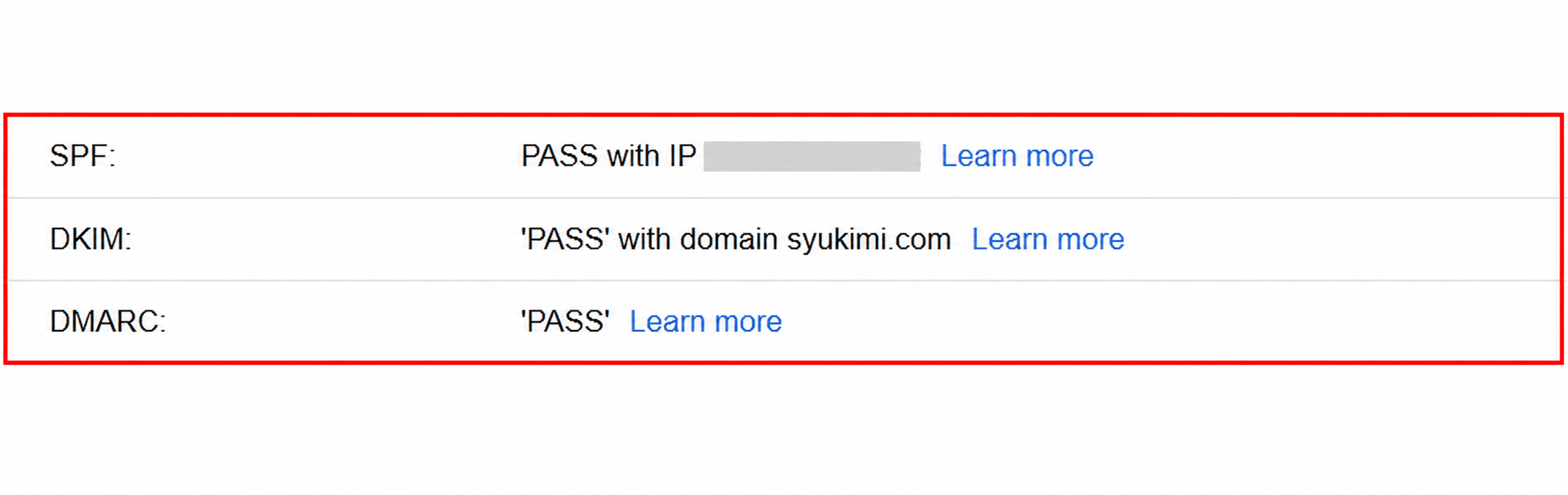
    パソコン版Gmailで届いたメールを開き、返信アイコンの横にある「その他」から「オリジナルを表示」を開きます。Googleの公式ヘルプでは同じ機能を「メッセージのソースを表示」と案内しています。画面上部に表示される認証結果で、次の3項目を確認します。スマートフォンアプリではなく、パソコンのブラウザで確認する手順です。

    出典:Gmailヘルプ「メールのヘッダー全体を表示する」

    • SPF:PASS
    • DKIM:PASS
    • DMARC:PASS

    3つがPASSなら、少なくともそのテストメールと送信経路では認証が通っています。ただし、DMARCはSPFとDKIMの両方がPASSでなければ合格できない仕組みではありません。受信者に表示されるFromドメインと整合したSPFまたはDKIMのどちらか一方が合格すれば、DMARCも合格し得ます。

    また、認証がPASSでも受信トレイへの到達が保証されるわけではありません。送信者の評判、メール本文、受信者の反応など別の要因もあります。

    実際に確認して見つかった設定漏れ

    この記事を作るためにSyukimi Toolsの syukimi.com を確認したところ、SPFは「ON(標準設定)」でしたが、DKIM一覧にはステージング用のサブドメインしかなく、公開中のメインドメインは未設定でした。DMARCも未設定で、レポート通知はOFFでした。

    そこで、XServerの案内に沿ってメインドメインのDKIMを有効化。DMARCは最初からメールを拒否せず、「何もしない」とレポート通知ONで開始しました。設定後、DKIM一覧に syukimi.com が追加され、DMARC画面にも「何もしない」「レポート設定ON」と表示されることを確認しています。

    設定後に partnerships@syukimi.com からGmailへテストメールを送り、「オリジナルを表示」で確認したところ、SPF・DKIM・DMARCは3項目とも PASS でした。メールは約2秒で配信されています。これは、XServerのWebメールから直接送る今回の経路で認証が通ったという実測結果です。問い合わせフォームや外部の配信サービスも同じ結果になるとは限らないため、送信経路ごとに確認します。

    Gmailのオリジナル画面でSPF・DKIM・DMARCがすべてPASSになった認証結果
    Gmailの「オリジナルを表示」で、SPF・DKIM・DMARCがすべてPASSになった実測結果

    今回のように、同じサーバー内でもステージング環境だけDKIMが設定され、公開ドメインが抜けていることがあります。「どれか1つのドメインが一覧にある」だけで安心せず、実際に差出人へ使うドメイン名まで確認してください。また、問い合わせフォームや外部SaaSなど送信経路が違えば結果も変わります。仕事で使う主な経路は、それぞれGmailへ1通ずつ送って確かめると安心です。

    Google Postmaster Toolsを利用できる送信量がある場合は、認証ダッシュボードでSPF・DKIM・DMARCの通過率も確認できます。ただし、Googleは送信量が少ない日はデータが表示されない場合があると説明しています。

    出典:Google「Postmaster Toolsのダッシュボード」

    手順5:FAILが出た場所から原因を絞る

    Gmailの表示 最初に見る場所 次に行うこと
    SPFがFAIL 送信に使ったサービス、Return-Path、SPFの重複 直接送信でも同じか確認し、送信元が既存SPFに含まれるか調べる
    DKIMがFAIL DKIMの d= とセレクタ、実際のDNS管理先 XServerのDKIMをONにし、他社DNSなら「表示」のレコードを登録する
    DMARCがFAIL 表示上のFromと、SPFまたはDKIMで認証されたドメイン ドメインの整合を確認し、送信サービスの公式設定を見直す

    Googleは、DMARCを通すには表示上のFromドメインが、SPFまたはDKIMで認証されたドメインと一致している必要があると説明しています。

    出典:Google「メール送信者のガイドラインに関するよくある質問」

    この確認だけで終えてよいか

    3つがPASSでも、確認できたのは今回のメールと送信経路です。問い合わせフォームや請求書サービスを追加した後も、同じ状態が続くとは限りません。

    XServerから送る1経路だけを使い、設定変更もほとんどないなら、サーバーパネル、DNSの外部診断、Gmailへの実送信を変更時に確認する方法から始められます。有料の監視サービスを契約することが、認証設定の条件になるわけではありません。

    保守している2〜5ドメインで送信サービスが変わる、送信元ごとの認証結果をまとめて確認したい、前月と比較できる履歴を残したい。こうした仕事があるなら、継続監視の機能と費用を比較する理由があります。ドメイン数だけで有料にする必要はありません。

    DMARCTrustとEasyDMARCの比較では、無料で足りる条件と、2〜5ドメインの月額費用を整理しています。まず確認担当と頻度を決め、必要な機能があるかを見てください。

    まとめ:ONの表示ではなく、実際のメールまで確認する

    1. メールを送っているサービスを洗い出す
    2. XServerでSPF・DKIM・DMARCの設定を見る
    3. 外部ツールからDNSの公開状態を確認する
    4. Gmailへ直接テストメールを送る
    5. SPF・DKIM・DMARCがPASSか確認する

    分からないままDNSを書き換えるより、どの送信経路で何が失敗しているかを先に見つける。その方が、正規メールを止める事故を避けやすくなります。

  • EasyDMARCを使うと何が楽になる?小さな会社のDMARC運用を4つの場面で試算

    メールを送るサービスが複数あり、届いたDMARCレポートを誰も読めていないなら、EasyDMARCは試す価値があります。

    理由は単純です。DMARCの仕組みを変えるからではなく、人がXMLファイルを開いて送信元を一つずつ読み解く作業を、判断しやすい画面に置き換えられるからです。

    この記事では、EasyDMARCを使うと日々の仕事がどう変わるのかを、4つの仮想ケースで見ていきます。実在企業の成果ではなく、導入判断に使うための試算です。削減できる時間は、送信量や現在の運用によって変わります。

    DMARCそのものの仕組みや、安全に始める順番を確認したい方は、先にDMARCは設定して終わりではない。小さな会社がメール認証を始める前に確認すべきことをご覧ください。

    まず答え:EasyDMARCが向いている会社

    次のうち、2つ以上に当てはまるなら無料トライアルで確かめる価値があります。

    • 問い合わせフォーム、請求書、予約、メルマガなど、複数のサービスからメールを送っている
    • DMARCレポートは届くが、XMLファイルを開かず放置している
    • 見覚えのない送信元を見つけても、正規か不正か判断できない
    • 担当者が変わると、設定の経緯が分からなくなる
    • 複数ドメインの状態を定期的に確認したい

    反対に、送信元が一つだけで、認証結果を確認できる担当者もいるなら、急いで有料プランへ進む必要はありません。

    場面1:レポートは届く。でも、読む時間がない

    想定する会社:従業員10人。通常のメールに加え、WordPressの問い合わせフォームと請求書サービスを利用している。

    DMARCレポートは毎日届いています。ただ、添付されたXMLを開いてもIPアドレスや認証結果が並び、どこから見ればよいのか分かりません。結局、「何か起きたら確認しよう」と受信箱に残したままになります。

    EasyDMARCは、レポートを「認証済み」「認証に問題あり」「脅威または不明」「転送」の4つに分類して表示します。公式資料では、送信元のIP、メール量、SPF・DKIMの結果などを画面で確認できると案内されています。EasyDMARC公式:DMARC集計レポートの分析

    減らせる可能性がある作業:XMLを一件ずつ読み、確認対象を探す作業。人は「問題あり」と分類された送信元の確認から始められます。

    場面2:見覚えのない送信元が出ても、正体を調べられない

    想定する会社:フォーム、CRM、メール配信、採用管理を別々の担当者が導入している。

    レポートに知らないIPアドレスが出ても、それが以前使っていた正規サービスなのか、なりすましなのか判断できません。ここで急いで拒否設定を強めると、必要なメールまで止める恐れがあります。

    EasyDMARCの公式資料では、1,200を超えるメール送信元を識別し、送信元ごとの認証修正手順を確認できると説明されています。正規サービスの設定漏れと、不明な送信元を分けて調べやすくなるのが利点です。

    減らせる可能性がある作業:IPアドレスを検索し、過去の担当者へ聞き、契約中のサービス一覧と照合する作業。ただし、最終的に自社で契約したサービスかどうかは、人が確認する必要があります。

    場面3:担当者の交代で、毎回調査がやり直しになる

    想定する会社:メール認証を詳しく見る人がおらず、Web担当者が他業務と兼任している。

    前任者は設定できても、なぜそのDNSレコードが必要だったのか記録が残っていません。新しいサービスを追加するたびに、現在の送信元とエラーの有無を最初から調べ直します。

    送信元、認証結果、過去の変化を一つの画面で追えるようにすると、引き継ぎで「まず受信箱のXMLを集める」ところから始めずに済みます。EasyDMARCの現行プランは、保存期間が無料枠14日、Plusは3か月、Premiumは1年と異なるため、引き継ぎに履歴を使いたい場合は保存期間も確認が必要です。EasyDMARC公式料金ページ

    減らせる可能性がある作業:過去メールの発掘、設定経緯の聞き取り、表計算への転記。履歴を残す期間が短すぎるプランでは、この利点を得にくい点に注意してください。

    場面4:複数ドメインを、確認したつもりで終わらせている

    想定する会社:会社サイト、採用サイト、別ブランドの3ドメインを運営している。

    担当者は月に一度DNSを確認しますが、どのドメインで新しい送信元が増えたかまでは追えていません。問題が起きたドメインだけを見る運用になり、変化のない月は確認自体を忘れがちです。

    EasyDMARCではドメインを切り替えてレポートを確認できます。ただし、無料枠は1ドメイン、Plusは2ドメイン、Premiumは4ドメインです。複数ドメインを扱う場合、機能より先に必要なドメイン数でプラン候補が決まります。料金と上限は変更される可能性があるため、申込時に公式ページで再確認してください。

    減らせる可能性がある作業:ドメインごとにレポートを集め、別々の管理表へ転記する作業。ドメイン数が少ないうちは、無料運用の方が合理的な場合もあります。

    作業時間と人件費は、こう試算する

    「何時間減る」と一律には言えません。現在の確認時間を一度測り、無料トライアル中の時間と比べるのが確実です。

    月間の削減見込み =(現在の週次確認時間 − 導入後の週次確認時間)× 4週

    たとえば、現在はレポート整理と送信元確認に週100分かかり、試用後に週30分で済んだと仮定します。月に減るのは約4時間40分です。担当者の社内時間単価を3,000円と置けば、月約14,000円分の時間に相当します。

    これは効果を保証する数字ではありません。自社の実測時間に置き換え、ツール料金、導入作業、最終判断に残る時間を差し引いてください。

    無料トライアルで確認するのは3つだけ

    1. 正規の送信元を見つけられるか
      フォームや請求書サービスが、どの名称で表示されるか確認します。
    2. 確認時間が本当に短くなるか
      同じ担当者が、導入前後で一週間の作業時間を測ります。
    3. 問題が見つかった後に動けるか
      エラーを見つけるだけでなく、どのサービスの設定を直すか分かるかを確かめます。

    EasyDMARCは、カード登録なしの14日間トライアルを案内しています。まず1ドメインで送信元が見えるかを試し、作業時間が減らなければ有料化しない。この進め方なら、宣伝文句ではなく自社の結果で判断できます。EasyDMARC公式:DMARC Report Analyzer

    結論:買う前に「読む仕事」が減るか測る

    EasyDMARCを検討すべきなのは、DMARCを設定できない会社ではなく、設定後の確認を続けられない会社です。

    複数の送信元を一つずつ調べ、XMLを読み、管理表へ写す時間が積み上がっているなら、無料トライアルでその作業がどこまで減るか測ってください。反対に、送信元が少なく手作業で問題なく追えているなら、今すぐ有料プランを選ぶ必要はありません。

    「便利そうだから契約する」ではなく、「自社では月に何時間戻ってくるか」を確認してから決める。それが、このツールを無駄なく選ぶ一番確実な方法です。

    参考資料

  • DMARCは設定して終わりではない。小さな会社がメール認証を始める前に確認すべきこと

    「取引先に送ったメールが迷惑メールに入ったら困る」「自社ドメインを名乗る偽メールを減らしたい」。DMARCを調べ始める理由は、だいたいこのあたりではないでしょうか。

    けれど、DNSの設定画面を前にすると、急に手が止まります。SPF、DKIM、DMARC。言葉が似ていて、何から見ればいいのか分かりにくいからです。

    最初に覚えておきたいのは、DMARCをいきなり「拒否する設定」にしないことです。 先に、自社の名前でメールを送っているサービスを洗い出し、SPF・DKIMが正しく動く状態を確認してください。この順番を飛ばすと、問い合わせフォームや請求書サービスからの正規メールまで届かなくなることがあります。

    DMARCは、なりすまし対策の最後の門番

    DMARCは、受信側のメールサーバーに対して「このドメインを名乗るメールが認証に失敗したら、どう扱うか」を伝えるDNSの設定です。DMARCが判断材料にするのは、主にSPFとDKIMです。

    • SPF:このドメインからメールを送ってよい送信元を宣言する仕組み
    • DKIM:メールが途中で書き換えられておらず、送信元が正しいことを確認する電子署名
    • DMARC:SPFやDKIMの結果を使い、失敗したメールの扱いを決め、レポートも受け取る仕組み

    Googleは、メールの到達率と安全性のために、すべての送信者にSPFまたはDKIMの設定を求め、独自ドメインを使う送信者にはSPF・DKIM・DMARCをそろえることを推奨しています。Gmail宛てに1日5,000通を超えて送る大量送信者には、SPF・DKIM・DMARCの設定が要件です。Google: メール送信者のガイドライン

    まず確認したいのは「誰がメールを送っているか」

    ここが最初のつまずきどころです。普段使うメールソフトだけを見て設定すると、別の送信元を見落としがちです。たとえば、次のようなサービスが自社ドメインでメールを送っていないか確認します。

    • 問い合わせフォームの自動返信
    • WordPressの通知メール
    • 請求書・決済サービス
    • 予約、採用、CRM、メール配信ツール
    • クラウドストレージやプロジェクト管理ツールの通知

    サービスごとにSPFへ追加する値や、DKIM用のDNSレコードが案内されています。担当者が変わっていたり、昔試した配信ツールが残っていたりすると、ここだけで時間がかかることがあります。急がず、サービス名、送信に使うアドレス、設定状況を表にしておくと後が楽です。

    導入は「観察」から始める

    DMARCのポリシーには、何もしないでレポートだけ受け取る p=none、迷惑メール扱いを求める p=quarantine、受信拒否を求める p=reject があります。Googleも、DMARCレコードをDNSのTXTレコードとして設定し、SPFまたはDKIMを先に有効にするよう案内しています。Google Workspace 管理者ヘルプ: DMARC を設定する

    初回から p=reject にするのはおすすめしません。設定漏れの送信サービスがあると、正規メールまで止める可能性があるからです。最初は p=none でレポートを受け取り、認証に失敗している送信元がないかを見ます。レポートを確認してから、必要に応じて段階的にポリシーを強める方が安全です。

    小さな会社なら、この順番で十分

    1. 送信元を棚卸しする
      メールを送るサービスをすべて書き出します。使っていないサービスも、停止確認までは残します。
    2. SPFとDKIMを確認する
      各サービスの公式手順に従ってDNSを設定します。SPFは複数のTXTレコードを作るのではなく、既存レコードへの追記が必要になる場合があります。
    3. DMARCを p=none で公開する
      レポートの受信先は、担当者が見られる専用メールアドレスにします。
    4. 失敗の原因を直す
      知らない送信元だけでなく、正規サービスの設定漏れがないか確かめます。
    5. 運用できると判断してからポリシーを強める
      ここで初めて quarantine や reject を検討します。

    ここで判断する:自力で続けるか、ツールを使うか

    送信元が少なく、DNSの設定を確認できる人が社内にいるなら、まずは自力で進めても大丈夫です。 p=none で様子を見ながら、送信元の棚卸しを終えれば十分に次の判断ができます。

    一方で、フォーム、請求書、CRM、メール配信など複数のサービスを使っていて、「この送信元は本当に自社のものか」を判断しづらいなら、DMARCレポートを見やすくするツールを比較する段階です。大事なのは、最初から高機能なサービスを選ぶことではなく、正規の送信と設定漏れを見分けられる状態をつくることです。

    DMARCツールを選ぶ前に、見ておきたいこと

    DMARCのレポートは、届いても内容を判断しづらいことがあります。画面がきれいでも、誰が見て何を直すのかが決まっていなければ、運用は止まりがちです。

    ツールを比較するときは、価格だけでなく、次の3点を確認すると失敗しにくくなります。

    • SPF・DKIMの設定内容を、DNS管理画面に貼れる形で案内してくれるか
    • 認証に失敗した送信元を、サービス名やIPアドレスで追えるか
    • p=none から強化するまでの運用を支援してくれるか

    DMARCの目的は、厳しい設定を早く入れることではありません。 正規のメールを確実に届けながら、なりすましを減らすことです。まずは送信元の棚卸しと観察から始めてください。

    参考資料

  • RetoolとAppsmith、社内ツールを作るならどちらを選ぶべきか

    結論から言うと、作る人が少なく、営業やCSなど使う人が増えていくなら、まずRetoolを検討します。一方で、社内にサーバー運用や更新を引き受ける技術担当がいるなら、Appsmithも有力です。ただし、本番データへの接続責任者が決まっていないなら、どちらも契約に進めません。

    RetoolとAppsmithは、どちらも社内向けの業務画面を作るためのサービスです。営業がCRMを見ながら案件を追い、CSが問い合わせ履歴を確認し、経理が別の管理画面を使う。こうした仕事を一つの画面にまとめたい場面で候補になります。

    先に、自社がどこに当てはまるかを決める

    判断 当てはまる条件 先にやること
    Retoolを検討 作る人は2〜3人で、営業・CSを含めて使う人が増える 利用者数を置いて料金を試算する
    Appsmithを検討 自社で運用環境を持ち、更新や障害対応を担う技術担当がいる 保守担当と更新の手順を決める
    いったん導入を急がない 本番DBの接続責任者、権限の決裁者、障害時の担当者のいずれかが未定 権限と連絡先を一枚にまとめる

    これは機能の優劣ではなく、導入準備の判定です。画面が作れそうかより、誰がデータに触れ、止まったときに誰が直すかの方が、導入後には効いてきます。

    「無料版で動いた」を本番開始の合図にしない

    最初の画面は、担当者が自分のAPIキーでつなぐだけで作れます。便利さを実感しやすい反面、その担当者が異動したあとに接続先を直せる人がいない、という状態にもなりがちです。便利な画面ほど、止まったときに困ります。

    試作では、顧客情報を更新しない「見るだけ」の業務から始めるのが無難です。たとえば、CSが顧客の契約状況を参照する画面です。更新や削除を含む作業は、接続先・権限・戻し方を決めてから広げます。

    料金は「作る人」と「使う人」を分けて考える

    社内ツールは、作成者が少なくても利用者が増えることがあります。だから、月額だけを見て決めると、運用開始後に見積もりが変わります。作成担当が2人、利用者が20人になったときの費用を、契約前に各社へ確認してください。

    私は、作る人が少なく、使う人が増える見込みなら、先にRetoolの料金を試算します。ただし、データ接続を引き受ける人が一人しかいないなら、この結論は逆転します。サービス選びより先に、運用の穴を埋めるべきです。

    「編集できる人」を増やしすぎない

    営業やCSに画面を渡すとき、全員を編集者にする必要はありません。最初は閲覧中心にし、修正できる人を必要最小限に絞ります。顧客データの一部だけを見せる必要があるなら、画面側の見た目ではなく、接続先の権限設計まで確認します。

    契約前に、次の三人が同じ認識を持てているかを確かめてください。

    • 情シスまたは開発責任者:接続先、権限、ログの扱い
    • 現場責任者:誰が使い、どの操作まで許すか
    • ベンダー営業:契約プランの範囲、利用者の数え方、サポート条件

    セルフホストは「自由」ではなく、面倒を見る約束

    Appsmithはクラウドで使う方法に加え、自社環境で運用する選択肢があります。これは要件に合えば強みですが、更新・バックアップ・障害対応まで自分たちで引き受けることでもあります。技術担当が不在の会社が、コストだけを理由に選ぶのは勧めません。
    出典:Appsmith公式ドキュメント

    逆に、社内にその責任を持てる人がいて、データの置き場所や更新時期を自分たちで管理したいなら、比較する価値があります。

    契約前に確認したい三つのこと

    1. 最初の半年で、作る人と使う人はそれぞれ何人になるか。
    2. 本番データへの接続、権限変更、障害対応は誰が引き受けるか。
    3. 検討中プランで使える範囲と、利用者の数え方は何か。

    この三つに答えられれば、RetoolとAppsmithを「できることの多さ」ではなく、自社が運用し続けられるかで比べられます。

    公式情報

    確認日:2026年9月6日。料金・プラン・利用条件は変更されるため、契約前に公式サイトおよび担当者へご確認ください。

  • ZapierとMake、少人数チームはどちらを選ぶべきか

    初めて業務自動化に取り組む少人数チームなら、まずはZapierを候補にします。一方、複数の条件分岐やデータ加工を一つの流れにまとめたいなら、Makeが有力です。

    両者は「アプリ同士をつなぎ、決まった作業を自動で進める」サービスです。ただし、料金の消費単位が同じではありません。月額だけで比べると、必要な量を読み違えます。

    確認日:2026年8月25日。料金・連携先・機能は変更されるため、導入前に公式ページを確認してください。

    先に結論:最初の一歩はZapier、複雑な流れはMake

    • Zapier:使いたいアプリを見つけ、きっかけと実行内容を順番に指定して、早く自動化を始めたいチーム向けです。公式サイトでは9,000以上のアプリ連携を案内しています。
    • Make:データを加工し、条件ごとに処理を分け、複数の経路を一つのシナリオに組みたいチーム向けです。画面上で処理の流れを組む「ビジュアル型」の作り方が中心です。

    たとえば「問い合わせが来たらSlackへ通知する」程度なら、どちらでも作れます。選択が分かれるのは、その後に「内容で振り分ける」「顧客情報を探す」「複数の表を更新する」と処理が増えたときです。

    ZapierのタスクとMakeのクレジットは同じ数ではない

    Zapierでは、Zap(自動化の流れ)が成功してアクションを実行したときにタスクを消費します。新しい問い合わせを検知するだけのトリガーは、タスクに数えないと案内されています。Zapier公式料金ページ

    Makeでは、シナリオ内の各モジュールが実行するアクションがクレジットを消費します。たとえば、Googleスプレッドシートを読む、データを検索する、行を追加する、といった処理ごとに数えられます。Make公式料金ページ

    このため、無料枠の「Zapierは月100タスク、Makeは月1,000クレジット」をそのまま十倍の差と判断してはいけません。自動化の中身と、何回動くかを一度書き出してから試します。

    料金の出発点

    サービス 無料枠 有料プランの出発点 数え方
    Zapier 月100タスク Professional:月19.99米ドルから 成功したアクション
    Make 月1,000クレジット Core:月9米ドル(10,000クレジット時) モジュールごとのアクション

    Zapierの無料枠・Professional料金・タスクの定義はZapier公式料金ページ、Makeの無料枠・Core料金・クレジットの定義はMake公式料金ページを参照しています。

    Zapierが向く場面

    まず一つの定型作業を止めたいときは、Zapierが検討しやすい選択です。無料プランでは2ステップまでのZapを作れ、有料のProfessionalでは複数ステップのZap、Webhooks、プレミアムアプリが使えます。Zapier公式料金ページ

    • フォームの回答をSlackへ知らせる
    • 見込み客の情報をCRMへ登録する
    • メールの添付ファイルを指定のクラウドストレージへ保存する
    • まずは担当者一人が自動化を試したい

    チームでワークフローやアプリ接続を共有する必要が出た場合は、Zapier Teamプランに共有フォルダ・共有接続・25ユーザー枠が案内されています。Zapier公式料金ページ

    Makeが向く場面

    Makeは、処理の流れを画面上で追いながら組み立てたい場合に向きます。無料でもルーターとフィルターが使え、Coreではアクティブなシナリオ数が無制限、最短1分のスケジュール実行、Make APIが含まれます。Make公式料金ページ

    • 条件によって通知先や登録先を変えたい
    • 複数のアプリから情報を読み、加工して保存したい
    • 実行の流れを図のように見ながら保守したい
    • 将来、APIや複数のシナリオまで広げたい

    ただし、処理が増えるほどクレジットの消費も増えます。各モジュールの実行が消費対象になるため、試作時から実行回数を確認する運用が必要です。Make公式料金ページ

    導入前の比較テスト

    同じ自動化を、両方の無料枠で一つずつ作りましょう。おすすめは「フォーム回答を受け取る→内容に応じてSlackへ通知→スプレッドシートへ記録する」という流れです。

    • 完成までにかかった時間
    • エラーが起きたとき、原因を見つけられるか
    • 1回動かしたときに何を消費するか
    • 担当者が休んでも、別の人が直せるか

    最終判断

    最初の自動化を早く実務へ入れたいならZapierから始めます。連携先が多く、単純な定型作業を小さく試しやすいからです。

    一方で、条件分岐・データ加工・複数アプリの処理を最初から扱う予定なら、Makeを先に試してください。価格表の数字だけで決めず、同じ作業を動かして消費量と保守のしやすさを比べることが重要です。

    公式情報

  • NotionとClickUp、少人数チームはどちらを選ぶべきか

    チームの情報を一か所に集めたいならNotion、担当・期限・進捗を毎日動かしたいならClickUpから検討します。両方を同じ「タスク管理ツール」として比べると、導入後に役割が曖昧になりがちです。

    Notionは文書・データベース・プロジェクトを同じワークスペースにまとめる設計です。ClickUpはタスク、担当、期限、ビュー、作業量の管理を広げていく設計です。最初に決めるべきなのは、チームが今失っているものが「情報」か「進捗」かです。

    確認日:2026年8月25日。料金・機能は変更されるため、申込み前に公式ページを確認してください。

    先に結論

    • Notion:議事録、手順書、企画書、顧客メモをまとめ、必要に応じてデータベースで案件を管理したいチーム。
    • ClickUp:担当者、期限、優先度、進捗を毎日確認し、作業の抜け漏れを減らしたいチーム。

    プロジェクトの情報を「読む・残す」時間が長いならNotionが合います。「誰が次に何をするか」を追う時間が長いならClickUpが合います。

    無料で試すときの違い

    Notion Freeは個人利用ではページとブロックを無制限に使えますが、複数メンバーのワークスペースにはブロック数の上限があります。ファイルは1件5MBまでです。Notion公式料金ページ

    ClickUp Free Foreverはタスクと無料メンバー数が無制限で、共同ドキュメント、かんばん、カレンダー表示を含みます。一方、ストレージは60MBです。ClickUp公式料金ページ

    無料枠の大小だけで決めず、実際の会議メモと進行中の案件を入れて、誰が迷わず使えるかを比べましょう。

    料金の出発点

    サービス 有料プランの出発点 主な目的
    Notion Plus 月額9.50ユーロ/メンバー(表示通貨は地域で変動) 小規模チームでの共同作業、無制限アップロード、基本連携
    ClickUp Unlimited 年払いで月額7米ドル/ユーザー タスク・フォーム・連携・カスタム項目を広げる

    Notion Plusの料金と内容はNotion公式料金ページ、ClickUp Unlimitedの料金と内容はClickUp公式料金ページに基づきます。Notionは表示通貨が地域で変わるため、表の金額を日本での請求額と同一視しないでください。

    Notionが向く場面

    • 議事録、手順書、企画書を探す時間を減らしたい
    • 案件情報をデータベースとして整理し、文章と一緒に残したい
    • 社外の協力者には必要なページだけを共有したい

    Notion Plusでは無制限の共同ブロック、無制限のファイルアップロード、SlackやGoogle Driveなどとの基本連携が案内されています。Notion公式料金ページ

    ClickUpが向く場面

    • 毎週の担当・期限・優先度を一つの画面で追いたい
    • かんばん、カレンダー、ガントチャートなど表示を使い分けたい
    • 外部協力者ごとに編集権限を調整したい

    ClickUp Unlimitedには、無制限のスペース、フォルダ、フォーム、ガントチャート、連携、カスタム項目、権限を調整できるゲストが案内されています。ClickUp公式料金ページ

    導入前の比較テスト

    一週間だけ、同じ案件を両方に入れてください。会議メモ、決定事項、担当者、期限、関連資料を登録し、次の4点を確認します。

    • 必要な情報に30秒以内でたどり着けるか
    • 担当と期限の抜け漏れを見つけやすいか
    • 新しいメンバーへ説明しやすいか
    • 更新する場所が増えすぎないか

    最終判断

    情報が散らかり、チームの共通資料を整えることが先ならNotionを選びます。タスクの担当・期限・進捗が散らかっているならClickUpを選びます。

    どちらも高機能です。最初から全部を使わず、Notionなら「チームの手順書と案件データベース」、ClickUpなら「今週の作業一覧」だけを作り、運用が定着してから広げてください。

    公式情報

  • CanvaとAdobe Express、少人数チームはどちらを選ぶべきか

    PinterestピンやSNS画像を、まず速く量産したいならCanvaから検討します。すでにAdobeの素材・Photoshop・Illustratorを仕事で使っているチームなら、Adobe Expressが自然な候補です。

    両方ともブラウザ上で画像、動画、投稿素材を作れるサービスです。ただし、チームで困りやすいのは「作れるか」ではありません。ロゴ、色、テンプレートを誰が変えてよいかを管理できるかです。

    確認日:2026年8月25日。料金・素材・AI利用枠は地域や契約条件で変わるため、申込み前に公式ページを確認してください。

    先に結論

    • Canva:テンプレートを起点に、SNS、資料、短い動画まで幅広く作り、ブランド素材をチームで共有したい場合。
    • Adobe Express:Adobe Creative Cloudの素材や作業とつなぎ、Adobeのブランドライブラリを使って制作をそろえたい場合。

    無料版で確認すること

    Canva Freeにはドラッグ&ドロップ編集、1,000種類以上のデザイン形式、テンプレート、素材、1つのBrand Kit、5GBのクラウドストレージが案内されています。Canva公式料金ページ

    Adobe Express Freeには、テンプレート、Adobe Stock素材、共同編集用の機能が用意されていますが、生成AIや素材にはプランごとの利用条件があります。Adobe Express公式料金ページ

    無料版では、同じPinterestピンを10枚作ってみてください。編集担当でなくても、文字と色を替え、書き出しまでできるかを確認します。

    Canvaが向く場面

    • ブログ見出し、Pinterestピン、SNS画像、資料を一つの環境で作りたい
    • テンプレートを使い、デザイン担当以外にも小さな修正を任せたい
    • 色・ロゴ・フォントをBrand Kitとして共有したい

    Canva Businessは個人・小規模チーム向けとして案内され、共同作業と管理機能、100のBrand Kit、承認機能、500GBのストレージを含みます。Canva公式料金ページ

    Adobe Expressが向く場面

    • Photoshop、Illustrator、Lightroom、FireflyなどAdobe製品を既に使っている
    • Adobe FontsやAdobe Stockを制作フローに組み込みたい
    • ブランドテンプレートを配り、色・フォント・ロゴの変更を制御したい

    Adobe Express Teamsは小規模・中規模組織向けとして案内され、ブランドキット、共有テンプレート、リアルタイム共同編集、コメント、管理用コンソール、ライセンス再割り当てを含みます。Adobe Express公式料金ページ

    料金の見方

    Canvaの表示価格は地域・通貨により変わり、Adobe Expressも契約形態や地域で表示が異なります。両者を一つのドル換算表に無理に並べるより、購入画面で「メンバー数」「必要なブランド管理」「AIの利用量」をそろえて見積もるほうが正確です。

    特にAI機能は、Canvaでは共有の月間利用枠、Adobe Expressでは生成クレジットとして案内されています。回数だけを横並びにせず、実際に必要な画像・動画の作成回数で試してください。Canva公式料金/Adobe Express公式料金

    最終判断

    素材づくりを初めてチーム運用にするならCanvaから始めます。テンプレートを基準に、制作担当以外も迷わず修正しやすいからです。

    一方、Adobeの制作環境がすでに根付いているならAdobe Expressを先に試します。新しい素材管理の場所を増やさず、既存のブランド資産と接続できるためです。

    公式情報

  • HubSpot CRMとPipedrive、少人数チームはどちらを選ぶべきか

    見込み客を集めるところから顧客対応までを一つの場所に寄せたいならHubSpot、営業案件を確実に前へ進めたいならPipedriveから検討します。

    両方とも顧客情報と商談を扱えますが、最初に解決したい問題が違います。HubSpotはCRMを基盤にマーケティング、営業、サポートなどを広げる構成です。Pipedriveはリード、商談、連絡先、予定、営業パイプラインを一つの画面で管理する構成です。

    確認日:2026年8月25日。料金・含まれる機能は変更されるため、契約前に公式ページを確認してください。

    先に結論

    • HubSpot:フォーム、メール、顧客情報、営業、問い合わせ対応を将来つなげたいチーム。
    • Pipedrive:営業担当が次に連絡すべき相手と、止まっている商談をはっきりさせたいチーム。

    無料で始める場合

    HubSpotのMarketing Hub Freeは、最大2ユーザーで無料と案内されています。無料から始め、必要に応じてStarter以上へ広げる設計です。HubSpot公式料金ページ

    Pipedriveは無料の恒久プランではなく、14日間の無料トライアルを案内しています。Liteは年払いで1席あたり月額14米ドルです。Pipedrive公式料金ページ

    無料で長く試したいか、短期間で営業フローを作り切って評価したいかも、選択に影響します。

    HubSpotが向く場面

    • Webサイトのフォーム回答を顧客情報として残したい
    • 見込み客へのメール、営業、サポートを将来つなげたい
    • まずはCRMを無料で試し、必要なチームだけ有料化したい

    HubSpotは、CRMを基盤としてMarketing、Sales、Service、Content、Dataなどの製品を提供しています。各製品のStarter価格や含まれる機能は契約内容によって確認が必要です。HubSpot公式料金ページ

    Pipedriveが向く場面

    • 商談の段階と次の行動を営業会議で確認したい
    • リード、案件、連絡先、予定を一つの営業画面にまとめたい
    • スプレッドシート管理から、営業専用のパイプラインへ移りたい

    Pipedrive Liteには、リード・予定・パイプライン管理、期限切れの作業や機会を追う営業フィード、500以上の連携が案内されています。Growthではメール同期、フォローアップの自動化、育成シーケンスが追加されます。Pipedrive公式料金ページ

    導入前の比較テスト

    同じ10件の見込み客を入れ、問い合わせの発生から商談化、次回連絡までを試してください。

    • 連絡履歴を迷わず見つけられるか
    • 次に誰が何をするか明確か
    • 問い合わせと営業情報を二重入力せずに済むか
    • 担当者が増えたときの運用を想像できるか

    最終判断

    営業活動がまだ小さく、顧客情報を起点にマーケティングやサポートも整える可能性があるならHubSpotを選びます。無料でCRMの運用を始められるためです。

    すでに商談があり、進捗の見える化と次の行動の徹底が最優先ならPipedriveを選びます。料金と無料期間を踏まえ、実際の案件10件で使い勝手を比べてください。

    公式情報

  • ChatGPT BusinessとClaude Team、少人数チームはどちらを選ぶべきか

    2〜4人のチームで、業務全体に生成AIを広げたいなら、最初の候補はChatGPT Businessです。一方で、すでにClaudeを中心に文章作成や資料読解をしているチームなら、Claude Teamを比べる価値があります。

    現在は両方とも2人から始められるため、人数だけでは決まりません。この記事では、チームで共有したい仕事と運用の仕方から選ぶ基準を整理します。

    確認日:2026年8月25日。料金・機能は変更されるため、申込み直前に各公式ページを確認してください。

    先に結論:何をチームで共有したいかで選ぶ

    • ChatGPT Business:ChatGPTに加えてCodexやGPT、Projects、各種アプリ連携を、同じワークスペースで使いたいチーム向け。調査、資料作成、分析、開発支援まで用途が広い場合に合います。
    • Claude Team:Claudeを日常的に使っており、文章・資料の読解や検討をチームで運用したい場合の有力候補です。チーム向けの一元請求、管理機能、SSOも案内されています。

    「どちらが賢いか」を一度の試用で決めるより、同じ実務をそれぞれで試し、成果物と運用のしやすさを比べるほうが失敗しにくくなります。

    「席」は使う人のアカウント数

    料金表の「席(seat)」は、チーム用ワークスペースで利用する人の枠、つまり契約するアカウント数です。2席から契約できるプランなら、2人分を契約します。1人だけで使う場合は、個人向けプランも含めて比較するのが自然です。

    ChatGPT Businessの標準ChatGPT席は最低2席です。OpenAI公式ヘルプで明記されています。Claude Teamも「2〜150人向け」と、Anthropic公式料金ページに掲載されています。

    料金は1人あたりではなく、チーム全体で見る

    両社とも年払いの標準席は、現在の公式表示では1人あたり月額20米ドルです。月払いは1人あたり月額25米ドルです。ただし、ChatGPT Businessは国・通貨により価格が異なる場合があるため、日本からの実際の請求額は購入画面で確認してください。

    プラン 年払いの標準席 月払いの標準席 開始人数
    ChatGPT Business 月額20米ドル/人(多くの国) 月額25米ドル/人(多くの国) 2人
    Claude Team 月額20米ドル/人 月額25米ドル/人 2人

    ChatGPT Businessの料金・2席条件はOpenAI公式ヘルプ、Claude Teamの料金・対象人数はAnthropic公式料金ページを参照しています。

    ChatGPT Businessが先に候補になる場面

    日々の業務で「調査」「会議メモの整理」「提案資料のたたき台」「データ分析」「開発支援」を横断して扱いたいなら、ChatGPT Businessのほうが検討しやすいでしょう。標準席にはChatGPTとCodexが含まれ、GPT、Projects、アプリ連携、管理者向けの請求・利用管理が用意されています。ワークスペース内のデータは、既定で学習に使われないとされています。OpenAI公式ヘルプ

    • 部署や担当者ごとにAIの用途がばらばら
    • ChatGPTの利用を個人契約からチーム運用へ移したい
    • 文章だけでなく、調査・分析・コーディングも一つの契約で扱いたい

    Claude Teamを先に試す場面

    すでにClaudeを使っていて、資料の読解、文章の下書き、企画の壁打ちをチームで続けたいなら、Claude Teamを並行して試す理由があります。公式料金ページでは、標準席にClaudeの機能、チーム向けの一元請求・管理、SSO、コンテンツを既定でモデル学習に使わない方針が案内されています。Anthropic公式料金ページ

    • 社内の文章作成・資料読解でClaudeの使い勝手を評価済み
    • 成果物の文章品質や資料の扱いやすさを、実務で確かめたい
    • Claudeを使うメンバーをまとめて管理・請求したい

    導入前にする小さな比較テスト

    2人で始めるなら、同じ作業を各サービスで一週間だけ試してください。たとえば、同じ会議メモから要約と次の作業を作る、同じ資料から提案文を作る、といった比較です。評価するのは「回答の印象」だけではありません。

    • 手直しにかかった時間
    • 根拠の確認がしやすいか
    • チーム内で再利用できる手順になったか
    • 管理者がメンバーと請求を無理なく扱えるか

    最終判断

    最初のチーム向け生成AIとして一つを選ぶなら、業務の幅がまだ定まっていない小規模チームにはChatGPT Businessを勧めます。ChatGPTとCodexを含め、複数の業務で試せるからです。

    ただし、Claude Teamも現在は2人から始められ、料金も同水準です。文章と資料読解でClaudeがすでに定着しているなら、同じ実務課題で比較してから決めてください。人数だけを理由にClaude Teamを候補から外す必要はありません。

    公式情報